Une deuxième partition sur le même disque ne protège de rien. Si le disque meurt, les deux partitions meurent avec lui.
C’est la confusion la plus coûteuse sur ce sujet, et aucun des premiers résultats de Google ne la corrige. La plupart préfèrent vendre un logiciel de partitionnement.
Ce guide couvre Windows, macOS et Linux avec les outils intégrés, sans rien à installer.
Le vocabulaire, dans l’ordre
Quatre notions se superposent, et les mélanger est la source de la moitié des erreurs.
Le disque physique est le support matériel. Windows le numérote : Disque 0, Disque 1.
La partition est une division logique de ce disque, décrite par une table de partitionnement. C’est une plage d’adresses, rien de plus.
Le volume est ce qui reçoit une lettre et un système de fichiers. Dans la plupart des cas une partition égale un volume, mais pas toujours : un volume peut s’étendre sur plusieurs disques, et une partition brute non formatée n’est pas un volume.
Le système de fichiers organise les fichiers à l’intérieur du volume. NTFS, exFAT, APFS, ext4.
La chaîne complète : disque physique, table de partitionnement, partitions, volumes, système de fichiers, lettre de lecteur.
MBR ou GPT
| MBR | GPT | |
|---|---|---|
| Partitions maximum | 4 primaires | 128 sous Windows |
| Taille maximum par partition | 2 To | environ 18 exaoctets |
| Démarrage UEFI | non | oui |
| Windows 11 | non pris en charge sur le disque système | requis |
Un disque de plus de 2 To doit être en GPT, sinon l’espace au-delà reste inaccessible. Le Secure Boot et l’installation de Windows 11 exigent l’UEFI, donc le GPT. À l’inverse, un vieux BIOS ou certains contrôleurs RAID anciens n’acceptent que le MBR.
Pour savoir lequel vous avez : dans Gestion des disques, clic droit sur le disque lui-même et non sur une partition, puis Propriétés et onglet Volumes. En ligne de commande, `Get-Disk` sous PowerShell affiche directement le style de partition.
Convertir n’est pas anodin. Historiquement, passer de l’un à l’autre efface le disque. Windows 10 et 11 fournissent `mbr2gpt.exe`, qui convertit sans perte, mais uniquement sur un disque système, avec un nombre de partitions compatible, sans volume fractionné et avec assez d’espace libre en fin de disque. Sur un disque de données, il n’existe pas de conversion native sans perte : sauvegarde, conversion, restauration.
Windows, sans rien installer
Par l’interface
1. Clic droit sur le menu Démarrer, puis Gestion des disques. Ou touche Windows plus R, et `diskmgmt.msc`.
2. Clic droit sur le volume à réduire, puis Réduire le volume. Windows calcule l’espace récupérable et propose une taille.
3. L’espace libéré apparaît en Non alloué. Clic droit dessus, Nouveau volume simple, et l’assistant s’occupe du reste.
4. Pour agrandir un volume : clic droit, Étendre le volume. L’espace non alloué doit être immédiatement à droite du volume concerné, sinon l’option reste grisée.
Quand le curseur de réduction refuse d’aller plus loin
C’est la question qui revient le plus, et elle a une réponse précise.
Certains fichiers ne peuvent pas être déplacés pendant la réduction. Le fichier d’échange et la zone de stockage des clichés instantanés, autrement dit les points de restauration, sont immobiles. Windows ne réduira pas le volume au-delà de leur emplacement physique, même s’il reste de l’espace libre plus loin.
Le diagnostic est documenté : l’Observateur d’événements, journal Application, contient un événement d’identifiant 259 qui nomme le fichier bloquant.
La solution consiste à déplacer temporairement le fichier d’échange vers un autre disque, ou à désactiver les points de restauration, puis à relancer la réduction.
En ligne de commande
« `
diskpart
list disk
select disk 0
list partition
select partition 3
shrink desired=51200 minimum=20480
« `
Les valeurs de `desired` et `minimum` sont en mégaoctets. 51200 correspond donc à environ 50 Go. La commande `shrink querymax` renvoie au préalable la réduction maximale possible.
Pour créer ensuite la nouvelle partition :
« `
create partition primary size=51200
format fs=ntfs quick
assign letter=D
« `
Le volume doit être en NTFS ou sans système de fichiers. L’opération est refusée sur une partition OEM, EFI ou de récupération.
À ne pas confondre avec `Resize-Partition`, l’équivalent PowerShell moderne, qui prend une taille en octets et non en mégaoctets.
macOS, et le piège APFS
Pour partitionner physiquement : ouvrir Utilitaire de disque, sélectionner le disque et non un volume, cliquer sur Partitionner, puis sur le bouton plus sous le diagramme, nommer, choisir un format et une taille, et appliquer.
Sauf qu’Apple déconseille explicitement de faire ça sur un disque APFS.
La méthode recommandée est d’ajouter un volume APFS dans le conteneur existant, avec le bouton correspondant. La différence est réelle.
Une partition classique réserve son espace, utilisé ou non. Les volumes APFS d’un même conteneur puisent dans un pool commun, alloué à la demande. Créer trois volumes ne coupe pas le disque en trois tiers figés : chacun peut grandir jusqu’à occuper tout l’espace libre restant, sauf à lui fixer une réserve minimale ou un quota maximal.
C’est plus souple, et c’est ce que macOS fait lui-même pour ses propres volumes système et données.
Linux, avec GParted
GParted a besoin de partitions non montées pour donner accès à toutes ses options. La documentation le dit clairement : une partition démontée ou inactive débloque le maximum de possibilités.
Certains systèmes de fichiers acceptent un redimensionnement à chaud, mais le plus souvent uniquement pour agrandir, pas pour réduire.
Le démontage se fait depuis un environnement live, clé USB GParted Live ou live-CD d’une distribution, ou par `umount /dev/sdXN` avant de lancer l’outil.
Un avertissement doit être isolé : déplacer une partition n’est pas la même chose que la redimensionner. L’opération est longue, et si la partition contient un système d’exploitation amorçable, elle peut empêcher le démarrage tant que le chargeur n’a pas été reconfiguré.
En ligne de commande pure, `parted` est le moteur que GParted pilote, avec `resizepart`. Pour ext4, la combinaison `fdisk` puis `resize2fs` reste classique.
Quel système de fichiers
| Format | Systèmes | Taille max par fichier | Bon pour |
|---|---|---|---|
| NTFS | Windows en natif | pas de limite pratique | disque système et données Windows |
| exFAT | Windows et macOS en natif | pas de limite pratique | disque partagé entre les deux, clés USB |
| FAT32 | universel | 4 Go | compatibilité maximale, vieux firmwares, consoles |
| APFS | macOS en natif | très large | système et données macOS |
| ext4 | Linux en natif | environ 16 To | système et données Linux |
Pour un disque externe utilisé sur Windows et sur Mac, exFAT est le choix cohérent. Il s’écrit nativement sur les deux sans la limite de 4 Go par fichier de FAT32, contrairement à NTFS que macOS ne monte qu’en lecture sans pilote tiers.
En revanche, exFAT n’a pas la journalisation de NTFS. À éviter comme système de fichiers du disque système.
Faut-il encore partitionner
La réponse dépend du besoin, pas du principe.
Oui, sans discussion, pour un double démarrage. Faire cohabiter Windows et Linux impose des partitions séparées, il n’y a pas d’alternative.
Oui, pour séparer système et données, si vous réinstallez régulièrement ou si vous faites des images du volume système. Une image qui ne contient pas vos téraoctets de fichiers personnels est plus rapide à créer et à restaurer.
Oui, pour éviter qu’un disque plein bloque Windows. Un volume système saturé empêche les mises à jour, ralentit la pagination et bloque les points de restauration.
Non, si c’est pour sauvegarder. Une seconde partition sur le même disque physique ne survit pas à une panne de tête, à une puce flash morte, à un vol ou à un dégât des eaux. Ce n’est pas une sauvegarde. Une sauvegarde vit sur un support physiquement distinct.
Non, si c’est pour la performance. Sur un SSD NVMe, l’argument ne tient plus, faute de tête de lecture à déplacer.
Non, si vous n’avez ni double démarrage ni contrainte de restauration. Une seule grande partition plus une vraie sauvegarde externe est plus simple et tout aussi sûre.
Le piège classique reste le partage à moitié mal calibré : un volume système plein à côté d’un volume de données à moitié vide, avec un redimensionnement bloqué par les fichiers immobiles évoqués plus haut.
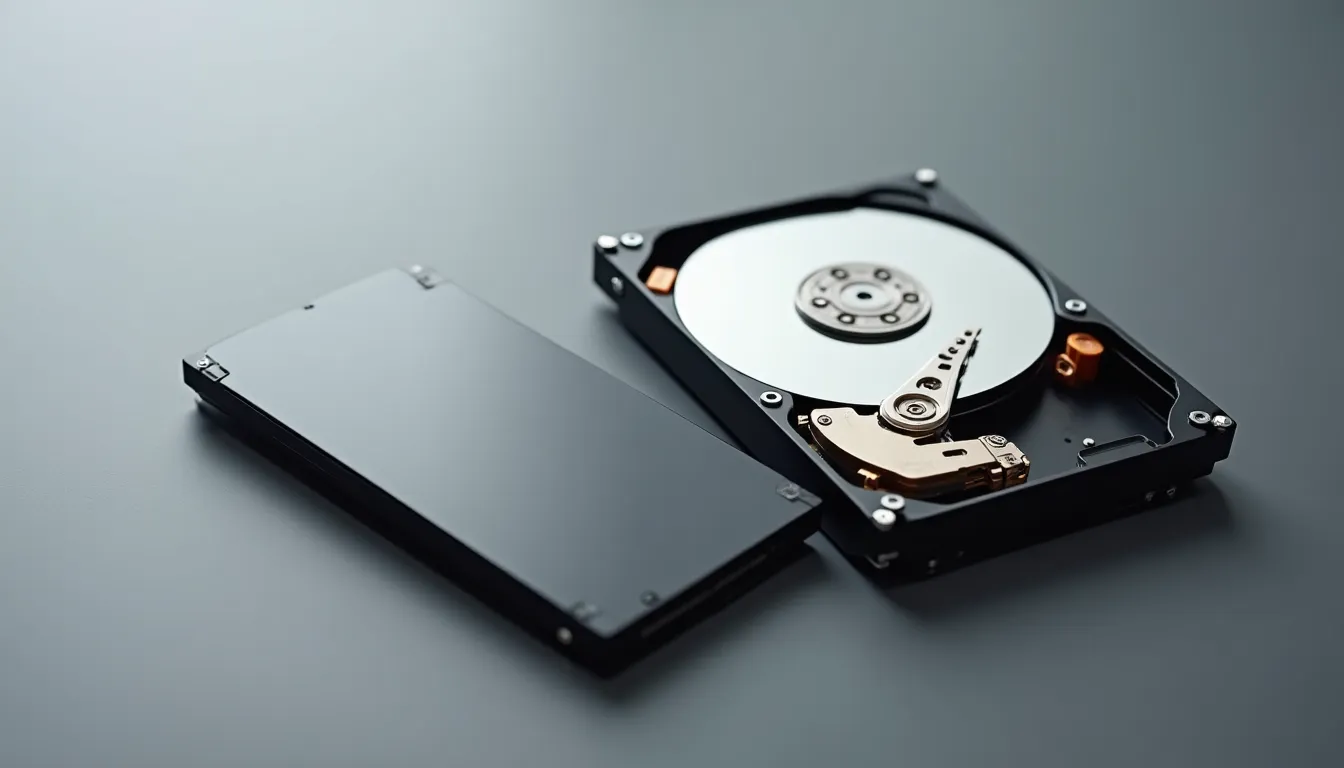
SSD ou disque mécanique, ça change quoi
Sur un disque mécanique, séparer système et données pouvait limiter la fragmentation et réduire les déplacements de tête entre zones chaudes et zones froides. Cet argument appartient au passé.
Sur un SSD, il n’y a pas de tête. La position logique d’une donnée dans une partition n’a pas d’incidence sur la latence de la même manière.
Surtout, le wear leveling opère sous la couche des partitions. Le contrôleur répartit les écritures entre les blocs physiques de mémoire flash pour qu’aucun ne s’use plus vite que les autres, sans se soucier du découpage logique que voit le système d’exploitation.
Partitionner un SSD n’use donc pas le SSD, contrairement au mythe anxiogène. Cela ne le prolonge pas non plus, contrairement au mythe inverse.
Une nuance sur ce second point : l’idée de laisser volontairement 10 % du disque non partitionné pour créer un surprovisionnement manuel circule beaucoup. Le mécanisme est plausible, la fonction TRIM permettant au contrôleur de traiter cet espace comme disponible, mais le bénéfice réel dépend du contrôleur, du micrologiciel et du surprovisionnement déjà réservé en usine. Aucune source officielle consultée ne le confirme comme une règle générale.
Partitionner un SSD reste donc une question d’organisation, pas de performance ni de longévité.
Les quatre erreurs qui coûtent des données
Redimensionner sans sauvegarde. Même une opération réputée sans perte peut mal finir en cas de coupure de courant, de défaillance du disque en cours d’opération ou de mauvaise partition sélectionnée. Toutes les sources s’accordent là-dessus, y compris celles qui minimisent le risque le reste du temps.
Toucher aux partitions de récupération du constructeur. Ces partitions cachées contiennent l’image de restauration usine. Les supprimer rend impossible tout retour à l’état d’origine par les outils du fabricant. La partition de récupération Windows doit d’ailleurs se trouver juste après la partition Windows, en fin de disque, pour que le système gère lui-même sa taille lors des mises à jour.
Toucher à la partition EFI. Elle est formatée en FAT32 et mesure au minimum 200 mégaoctets, ou 300 sur des secteurs de 4 K. Elle est gérée par le système et ne doit contenir aucun autre fichier. La supprimer ou la modifier rend le disque non amorçable. C’est l’erreur la plus destructrice, et elle arrive quand on sélectionne une partition par son numéro sans vérifier ce qu’elle contient.
Confondre partitionnement et sauvegarde. Le point du début, répété ici parce que c’est celui qui coûte le plus cher à long terme.
Le reste du dossier
Sur ce que le partitionnement fait, ou ne fait pas, à la longévité d’un SSD : le TBW et l’endurance réelle des disques flash.
Pour savoir quel type de disque partitionner en premier lieu : disque dur ou SSD, lequel convient à vos besoins.
Et puisqu’une partition n’est pas une sauvegarde : choisir une solution de sauvegarde dans le cloud.
Questions fréquentes
Comment partitionner un disque dur sous Windows ?
Par Gestion des disques : clic droit sur le volume, Réduire le volume, puis clic droit sur l’espace non alloué et Nouveau volume simple. Aucun logiciel tiers n’est nécessaire.
Partitionner fait-il perdre des données ?
Pas en théorie, mais le risque n’est jamais nul en cas de coupure de courant ou de mauvaise sélection. Une sauvegarde préalable est non négociable.
Est-il bon de partitionner un SSD ?
Ça ne l’use pas, le wear leveling étant géré par le contrôleur sous la couche des partitions. Ça ne l’accélère pas non plus. C’est une question d’organisation, pas de performance.
Pourquoi le curseur de réduction est-il bloqué ?
Parce que des fichiers immobiles, fichier d’échange et clichés instantanés, se trouvent physiquement à cet endroit du disque. L’événement 259 de l’Observateur d’événements identifie le fichier en cause.
MBR ou GPT, lequel choisir ?
GPT dans tous les cas sur une machine récente : il est requis pour l’UEFI et Windows 11, autorise 128 partitions et dépasse la limite de 2 To du MBR.
Quel format pour un disque partagé entre Windows et Mac ?
exFAT. Il s’écrit nativement sur les deux systèmes, sans la limite de 4 Go par fichier de FAT32.
Comment fusionner deux partitions ?
En supprimant le volume de droite, ce qui efface son contenu, puis en étendant le volume de gauche sur l’espace libéré. L’espace non alloué doit être adjacent.
Sources
- Microsoft Learn, documentation sur les partitions de disques BIOS et MBR, sur la réduction d’un volume de base, et sur la commande shrink de diskpart
- Microsoft Learn, exigences de la partition système EFI et de la partition de récupération Windows
- Apple, assistance Utilitaire de disque, partitionner un disque et ajouter un volume APFS
- Documentation officielle de GParted, sur le redimensionnement et le déplacement de partitions
- Asus, support technique sur la réduction et l’extension de volumes sous Windows
- Chronodisk, sur les risques de perte de données liés au partitionnement
- Clubic et Diskpart.com, pour l’état de la concurrence éditoriale sur le sujet